树莓派时钟Demo
不知道做什么用的7英寸触摸屏,你买了你的树莓派?变换它在一个时钟。
这里有一个现成的使用GeeXLab演示(OpenGL ES 2.0的),显示一个时钟。
时钟是在此基础上Shadertoy演示,是一个纯粹的程序上的时钟:这是100%与一个渲染GLSL像素着色器。在一个树莓派 2,时钟演示运行在4 FPS。这是非常缓慢的,但对于这个特殊的演示,这并不重要,因为渲染只改变每一秒。
您可以下载时钟演示从此页:RPI 时钟演示下载。

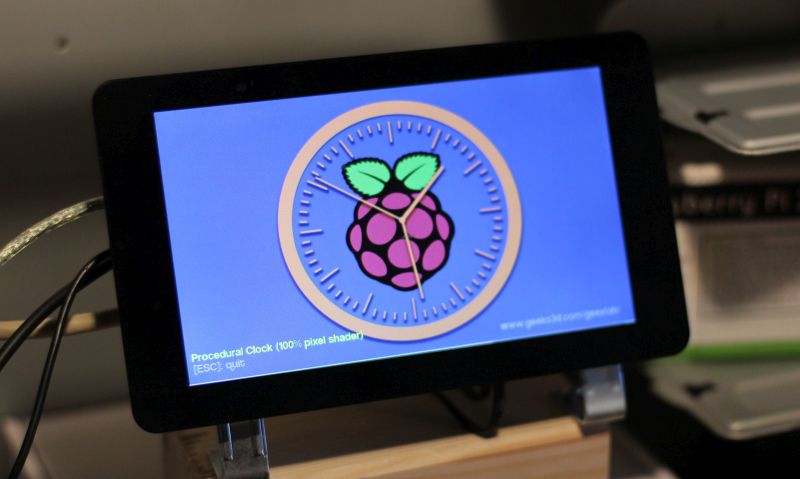
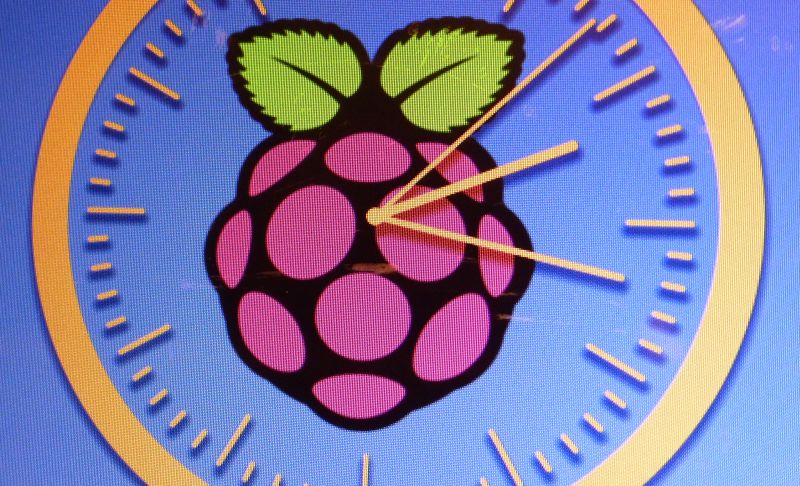
源代码(LUA + GLSL)是可用的演示/ clock.xml的文件,所以不要犹豫,调整演示。
要运行时钟,提取的tar.gz存档,希望并启动GeeXLab(演示自动加载):
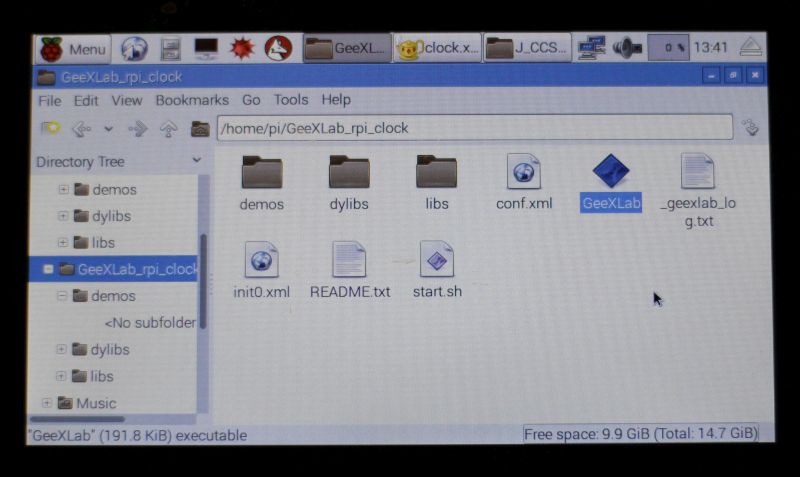
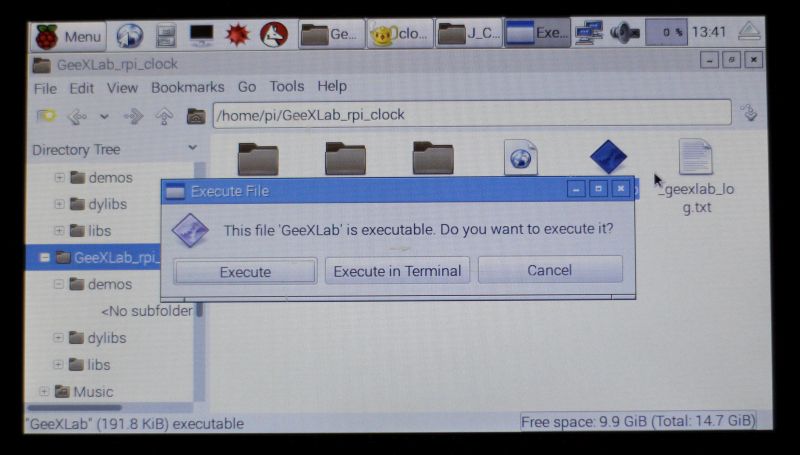
您也可以在启动的命令行演示:
- $ SH ./ 启动。SH
时钟演示优化为7英寸触摸屏显示器,它提供了一个分辨率为800×480像素。如果一个全高清显示器(1920×1080)被连接到树莓派,时钟演示将运行那样:
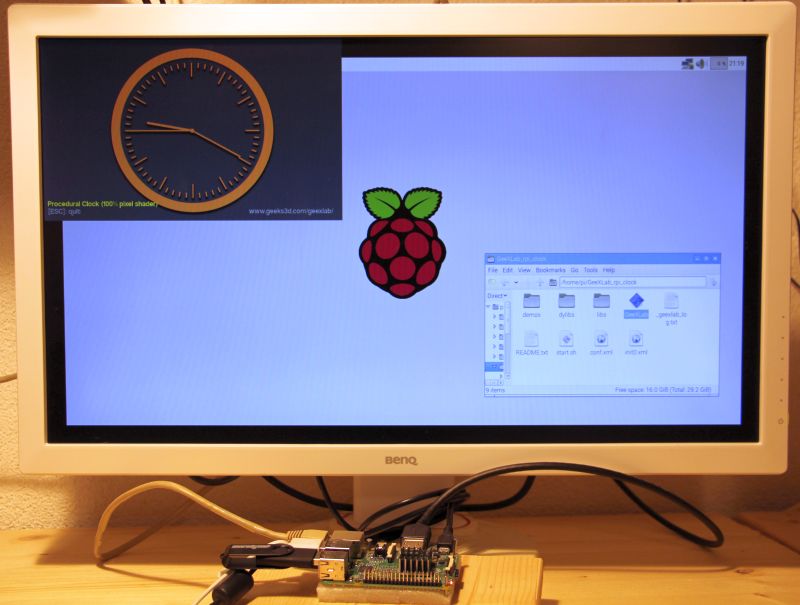
如果你想改变演示的分辨率,你可以编辑源代码(演示/ clock.xml),并设置窗口的宽度和高度:
- <窗口 名称=“win3d01” 称号=“RPI时钟”
- 宽度=“1920” 高度=“1080”
- gl_version_major =“2”gl_version_minor =“0”/>
您也可以强制命令行的新决议:
- $ ./ GeeXLab / 宽= 1920 / 身高= 1080
上默认Raspbian,显示器10或15分钟后消隐。这个屏幕保护程序的功能是不是真的适合我们的需要。该时钟必须始终显示。有两种方法来禁用空白屏幕的功能,可这里。
在GeeXLab论坛这个演示线程是可用这里。